«Наташ, вставай!» или как научить GitHub присылать вам SMS
Привет! В одной из прошлых своих статей [1] я уже писал про API для работы с SMS-сообщениями от компании МТТ (входит в экосистему МТС). На этом можно было бы и остановиться, если бы не одно «но». Не так давно вышла в свет платформа МТС Exolve [2] за авторством всё той же компании МТТ. Методы для работы с SMS у MTT Telecom API и MTC Exolve очень похожи, за исключением одного: чтобы «покрутить в руках» MTC Exolve, не нужно заключать договор.

Если прошлые статьи могли заинтересовать только специалистов компаний, оплативших доступ к услугам от МТТ, то в этот раз проверить работу платформы бесплатно сможет практически каждый.
Чтобы не повторяться в кейсах, сегодня мы «поймаем двух зайцев»: посмотрим, как работает GitHub Actions и научимся отправлять SMS с помощью МТС Exolve.
План следующий:
-
Подготовить всё для отправки SMS через Exolve.
-
Настроить репозиторий и окружение в GitHub.
-
Написать свой action, который будет отправлять SMS на разные номера.
-
Написать 2 workflow:
а. для отправки SMS тимлиду при pull request в ветку main.
б. для отправки SMS DevOps, если будет ошибка сборки.

Начнём, как обычно, с дисклеймера. Я не разработчик и не DevOps (хотя мемы ниже утверждают обратное).
Всё, что будет представлено в статье, не стоит рассматривать как хорошие практики и примеры для незамедлительной реализации в проде. Относитесь к этому как к демонстрации концепта just for fun.

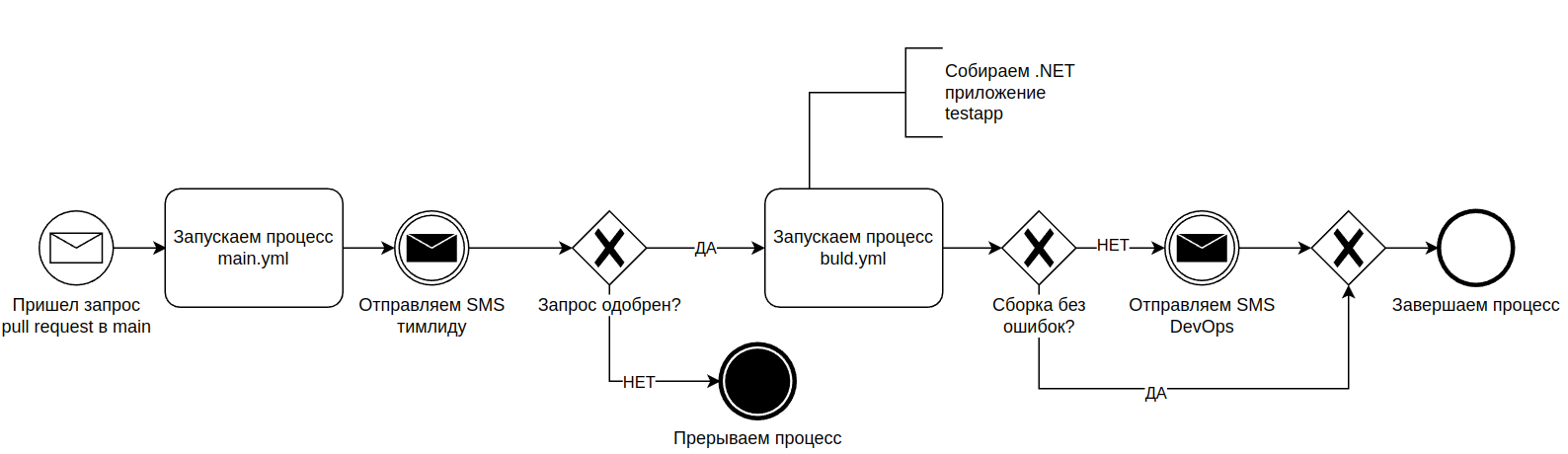
Предположим, что мы хотим следующий процесс:
-
разработчик направляет pull request в ветку main проекта на GitHub;
-
GitHub запускает процесс main.yml — этот процесс вызывает наш самописный action, который шлёт SMS тимлиду;
-
если тимлид одобрил pull request то идём дальше, если нет, то коммит в рамках этого кейса нам не интересен и дальше мы не идем;
-
GitHub запускает процесс build.yml — этот процесс пытается собрать наше .NET приложение testapp;
-
если при сборке были ошибки, то вызываем наш action и он отправляет SMS DevOps, а если ошибок не было, то процесс успешно завершен.
Для тех, кто знаком с нотацией BPMN, схема может быть нагляднее:
Сегодня мы не будем идти от простого к сложному. Вначале выполним все подготовительные работы, а после напишем функции отправки SMS.
Создаем приложение в MTC Exolve
Для начала нажмите кнопку «Попробовать бесплатно» на сайте платформы [2].
Для регистрации потребуется действующая электронная почта.
После подтверждения адреса, нужно подтвердить телефон, без этого полноценно попробовать платформу не получится.
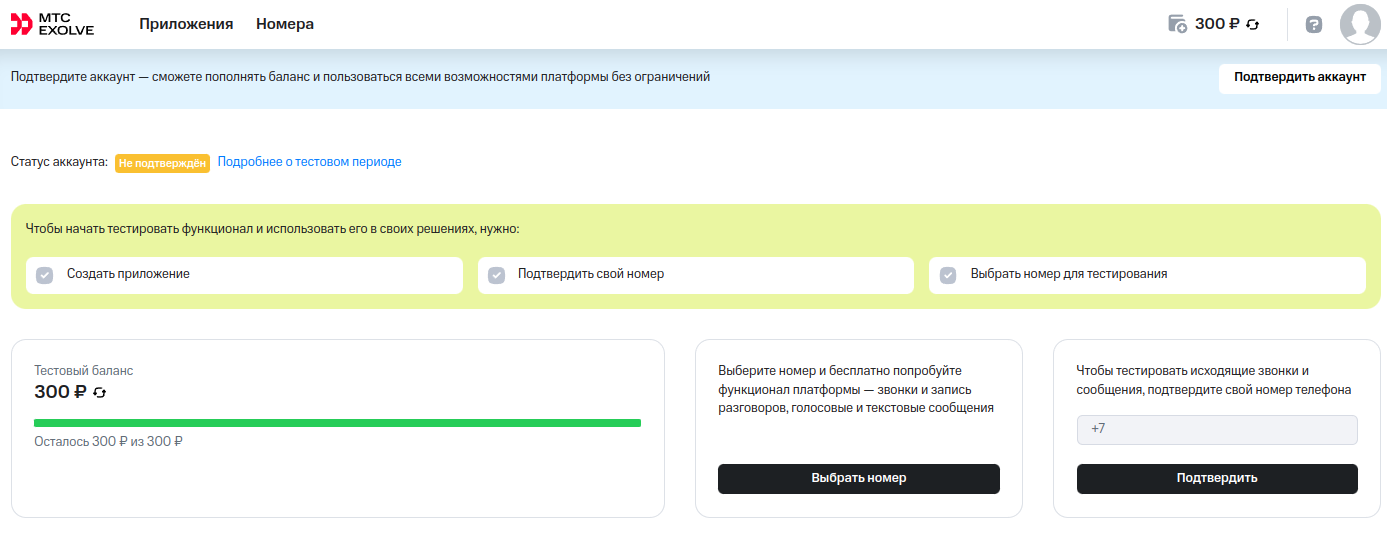
После подтверждения телефона вам доступен тестовый доступ и 300 рублей на балансе.
Вы можете выбрать один виртуальный номер для тестирования платформы и создать одно приложение.
К сожалению пополнить тестовый баланс нельзя, чтобы закинуть деньжат, потребуется подтвердить личность (по сути заключить договор).
Но для нашей статьи тестового пакета хватит за глаза. Лично я пока потратил меньше 30 рублей.
Чтобы получить ключ API, необходимо создать приложение.
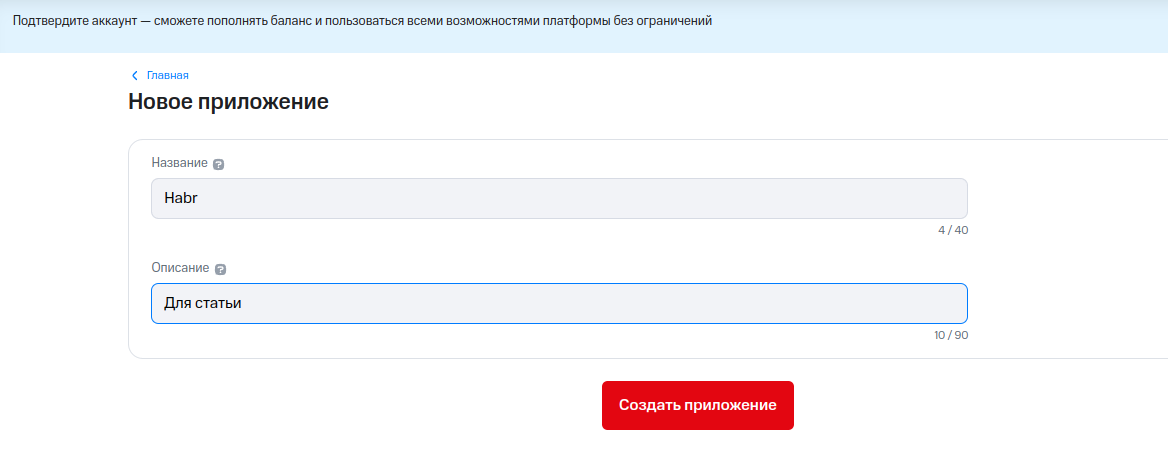
После создания приложения мы можем получить ключ API.

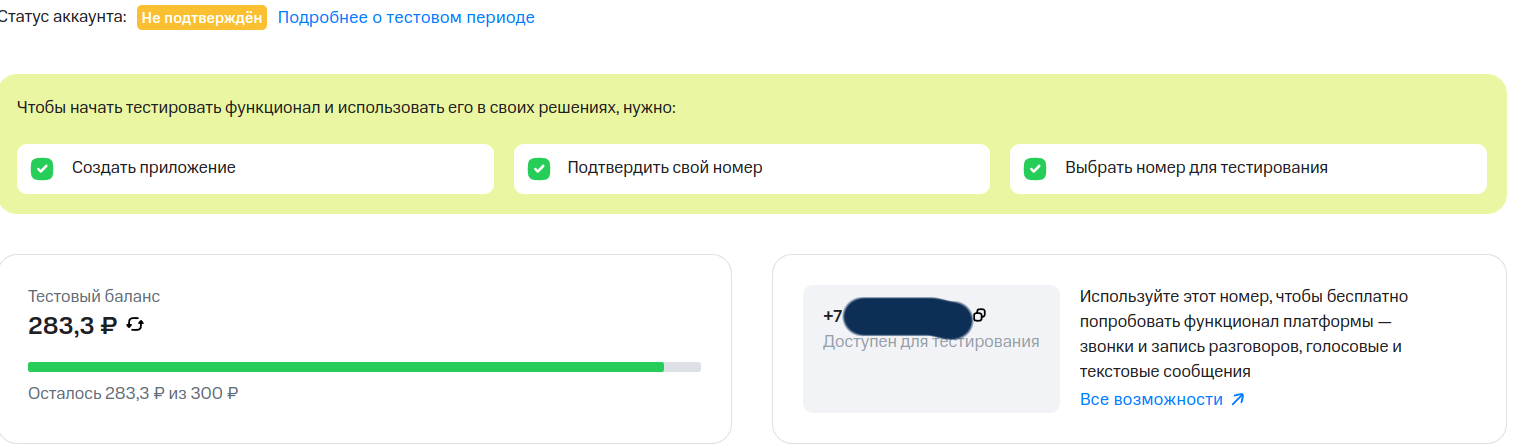
Остаётся только подтвердить тестовый номер и привязать его к приложению. За номер будет списываться абонентская плата из тестового баланса, так что лучше не затягивайте с экспериментами.
Теперь мы готовы переходить к следующему этапу.
Настраиваем репозиторий в GitLab
Вы можете клонировать мой репозиторий из GitHub [3] или создать свой.
Предположим, что у вас есть пустой репозиторий (ну илис Readme.md).
Давайте для начала создадим окружение и зададим переменные.
Перейдите в раздел Settings - > Environments и создайте новое окружение Habr.
Можете оставить настройки по умолчанию, наше главная задача — создать переменные.
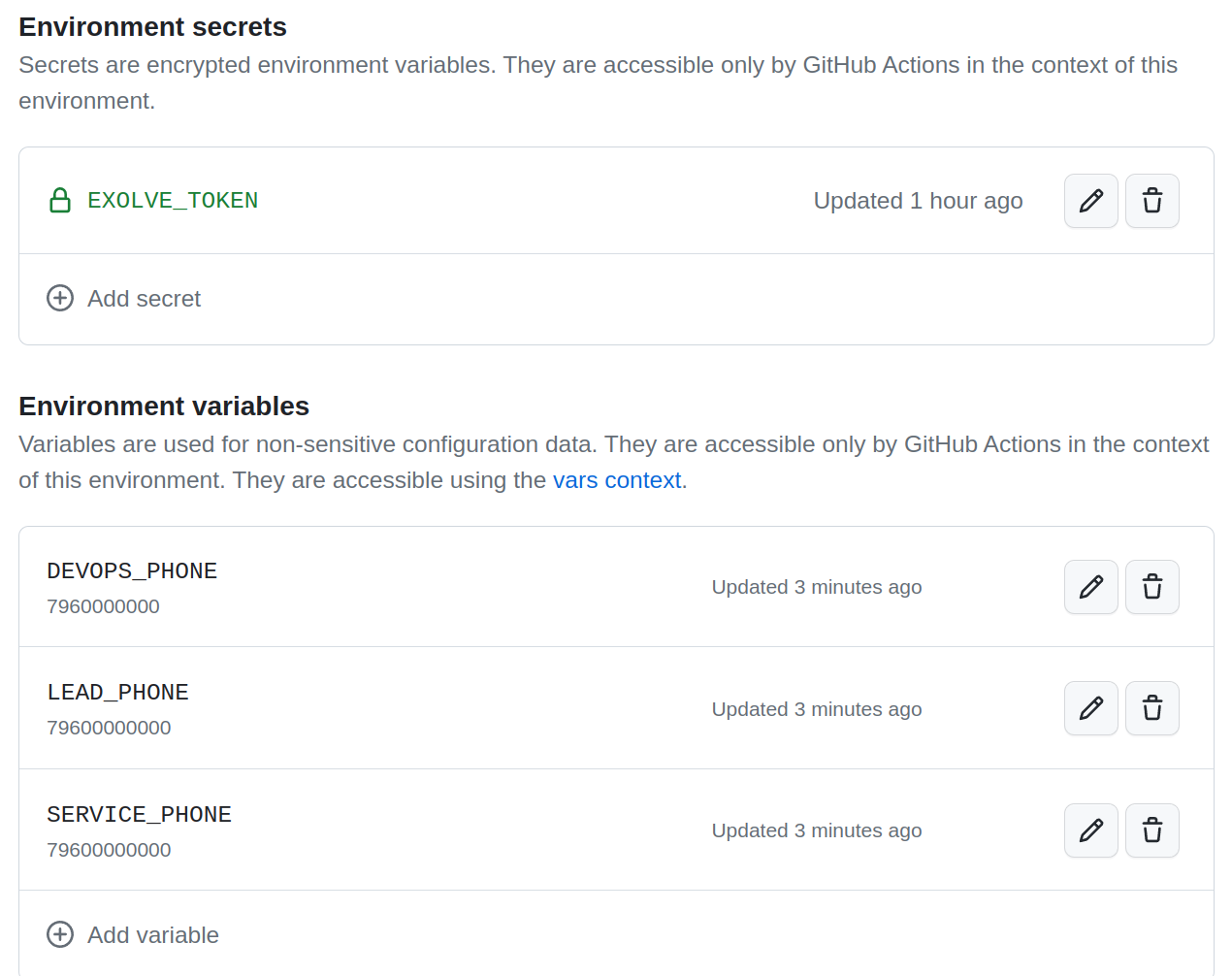
Создайте одну «секретку» EXOLVE_TOKEN — запишите в неё ключ API.
Затем создайте три переменные:
-
DEVOPS_PHONE — телефон DevOps для скрипта build.yml;
-
LEAD_PHONE — телефон тимлида для скрипта main.yml;
-
SERVICE_PHONE — телефон сервиса от MTC Exolve.
В тестовом режиме SMS можно слать только самому себе
На всякий случай напомню, что секретки в отличие от переменных нельзя увидеть, то есть значение будет скрыто как в скриптах, так и в самом интерфейсе GitHub.
Должно выглядеть примерно так (само собой с вашими номерам телефона).
Создаем приложение .NET
Мы создадим самое простое приложение с одной командой вывода текста в консоль.
Создайте в репозитории папку testapp
Перейдите в эту папку в консоли
Введите команду
dotnet new console --framework net6.0 --use-program-main
Замените код в файле Program.cs на следующий:
namespace HelloWorld
{
   class Program
   {
       static void Main(string[] args)
       {
           Console.WriteLine("Hello, Habr!");
       }
   }
}
Вот и всё. Если вдруг вам захочется проверить обработку ошибки в процессе build.yml, можете просто допустить опечатку в Console.WriteLine и отправить коммит в репозиторий.
Пишем свой action
GitHub позволяет написать свой action на JS без заморочек с Docker. Наверняка можно было сделать элегантнее, но мы разместим action в том же репозитории, что и приложение. Это решение я отчасти позаимствовал тут [4].
Создайте в корне репозитория файл action.yml со следующим содержимым:
name: 'Fancy name of the action'
description: 'Short description'
author: 'name I want to become famous with'
inputs: # если нужны какие-то внешние параметры
 exolve-token:
   description: 'This is a token to access github'
   required: true
 receiver_phone:
   description: 'Target for message TeamLead or DevOps'
   required: true
 service_phone:
   description: 'Phone of MTC Exolve'
   required: true
 text:
   description: 'Text of SMS'
   required: true
runs:
 using: 'node12' # необходимая версия ноды – важно
 main: 'actions/exolve-sms.js' # итоговый файл со всем кодом
branding: # как будет выглядеть иконка экшена в маркетплейсе
 icon: 'terminal'
 color: 'blue'
Давайте разберем по порядку.
Первые три строки, думаю, очевидны.
В блоке input мы задаем параметры, которые будем далее передавать в наши процессы и в скрипт.
Первые три переменные совпадают по смыслу с теми, что мы делали при настройке окружения, text — это текст SMS.
В блоке runs мы запускаем логику action, которая лежит в ещё не созданном файле exolve-sms.js.
Блок branding отвечает за оформление, я просто скопипастил его из примера, в нашем случае мы не будем отправлять action в маркетплейс.
Пришло время написать логику action.
Создайте папку actions, а в ней файл exolve-sms.js со следующим содержимым:
const core = require('@actions/core');
var axios = require('axios');


const EXOLVE_TOKEN = core.getInput('exolve-token')
const RECEIVER_PHONE = core.getInput('receiver_phone')
const SERVICE_PHONE = core.getInput('service_phone')
const TEXT = core.getInput('text')


console.log('Hello, I am an action!')


var data = JSON.stringify({
 "number": SERVICE_PHONE,
 "destination": RECEIVER_PHONE,
 "text": TEXT
});


var config = {
 method: 'post',
 url: 'https://api.exolve.ru/messaging/v1/SendSMS',
 headers: {
   'Authorization': `Bearer ${EXOLVE_TOKEN}`,
   'Content-Type': 'application/json'
 },
 data : data
};


axios(config)
.then(function (response) {
 console.log(JSON.stringify(response.data));
})
.catch(function (error) {
 console.log(error);
});
Давайте разберем код. На самом деле большую часть кода я сгенерировал в Postman. Мы просто берём параметры из окружения и отправляем запрос к API MTC Exolve.
Но объясню подробнее.
const core = require('@actions/core');
var axios = require('axios');
Подключаем библиотеки:
@actions/core — для получения переменных и секретки из GitHub
axios — для запроса к API
Кладем в константы параметры из окружения:
const EXOLVE_TOKEN = core.getInput('exolve-token')
const RECEIVER_PHONE = core.getInput('receiver_phone')
const SERVICE_PHONE = core.getInput('service_phone')
const TEXT = core.getInput('text')
Обратите внимание, что значения в скобках совпадают с теми, что были в секции input файла action.yml. Значения параметров мы зададим позже в процессах main.yml и build.yml
Далее идёт отладочный вывод в консоль.
В переменную data мы сохраняем данные для запроса.
var data = JSON.stringify({
 "number": SERVICE_PHONE,
 "destination": RECEIVER_PHONE,
 "text": TEXT
});
Почитать подробнее про параметры запроса и URL точки подключения можно в документации [5].
Остальной кусок кода — это автогенерация запроса в Postman.
Нам нужно скачать зависимости для скрипта. Делаем это так:
Перейдите в папку actions
И выполните
npm init
можно оставить всё по умолчанию.
Затем добавьте библиотеки
npm install @actions/core
npm install axios
Я не стал заморачиваться и решил сделать как в инструкции [6].
Поэтому просто залейте всю папку actions вместе с node_modules в репозиторий GitHub.
Создаем процесс (workflow) main.yml
Создайте папку
/.github/workflows
А в ней создайте файл main.yml со следующим кодом:
name: "need to check pull request"
on:
 pull_request:
   types:
     - opened
   branches:
     - 'main'
jobs:
 test:
   runs-on: ubuntu-latest
   environment: habr
   steps:
     # 1 шаг необходим, чтобы использовать экшен из соседней папки
     - name: Check out repository
       uses: actions/checkout@v3
     - name: Start message
       uses: ./
       with:
         exolve-token: ${{secrets.EXOLVE_TOKEN }}
         receiver_phone:  ${{vars.DEVOPS_PHONE}}
         service_phone :  ${{vars.SERVICE_PHONE}}
         text: "Check pull request"
Давайте разберёмся по частям.
on:
 pull_request:
   types:
     - opened
   branches:
     - 'main'
Этот блок говорит, что надо использовать процесс только когда открыт pull request в ветку main.
jobs:
 test:
   runs-on: ubuntu-latest
   environment: habr
Это название работы и окружения, из которого мы берём переменные, а также система на которой запустится процесс.
 steps:
     # 1 шаг необходим, чтобы использовать экшен из соседней папки
     - name: Check out repository
       uses: actions/checkout@v3
     - name: Start message
       uses: ./
       with:
         exolve-token: ${{secrets.EXOLVE_TOKEN }}
         receiver_phone:  ${{vars.DEVOPS_PHONE}}
         service_phone :  ${{vars.SERVICE_PHONE}}
         text: "Check pull request"
Это шаги, которые выполняет процесс.
     - name: Check out repository
       uses: actions/checkout@v3
Позволяет процессу получить доступ к репозиторию.
     - name: Start message
       uses: ./
       with:
         exolve-token: ${{secrets.EXOLVE_TOKEN }}
         receiver_phone:  ${{vars.DEVOPS_PHONE}}
         service_phone :  ${{vars.SERVICE_PHONE}}
         text: "Check pull request"
Вызываем action.yml в корне репозитория.
При этом передаются поля exolve-token, receiver_phone, service_phone, text, которые в итоге попадут в exolve-sms.js.
Обратите внимание, что секретные данные окружения вытаскиваются из secrets, а переменные из vars.
Если все пойдёт по плану, то тимлид получит сообщение с текстом Check pull request.
Создаём процесс build.yml
Предположим, очень важно, чтобы наша сборка всегда собиралась без ошибок, иначе к нам придут вот эти котики.

Тогда нам надо по аналогии с прошлым разделом в папке /.github/workflows создать файл build.yml со следующим кодом:
name: dotnet package


on:
 push:
  branches:
     - 'main'


jobs:
 build:


   runs-on: ubuntu-latest
   environment: habr
   steps:
     - uses: actions/checkout@v3
     - name: Setup .NET Core SDK
       uses: actions/setup-dotnet@v3
       with:
         dotnet-version: '6.0.x'
     - name: Install dependencies
       working-directory: ./testapp
       run: dotnet restore
     - name: Build
       working-directory: ./testapp
       run: dotnet build --configuration Release --no-restore
     - name: Build Alerts
       if: ${{ failure() }}
       uses: ./
       with:
         exolve-token: ${{ secrets.EXOLVE_TOKEN }}
         receiver_phone:  ${{vars.DEVOPS_PHONE}}
         service_phone :  ${{vars.SERVICE_PHONE}}
         text: "Check pipeline"
Тут многое аналогично прошлому разделу. Рассмотрим только новое для нас.
Процесс стартует при push в ветку main.
on:
 push:
   branches:
     - 'main'
Мы используем .Net версии 6.0.
     - name: Setup .NET Core SDK
       uses: actions/setup-dotnet@v3
       with:
         dotnet-version: '6.0.x'
Устанавливаем зависимости.
     - name: Install dependencies
       working-directory: ./testapp
       run: dotnet restore
Переход в папку с .NET приложением надо делать каждый раз.
Запускаем сборку приложения, если всё пройдёт штатно, процесс закончится.
     - name: Build
       working-directory: ./testapp
       run: dotnet build --configuration Release --no-restore
Если будут ошибки сборки, то сработает веткаif: ${{ failure() }}.
И в этой секции вызовется наш кастомный action, по аналогии с main.
     - name: Build Alerts
       if: ${{ failure() }}
       uses: ./
       with:
         exolve-token: ${{ secrets.EXOLVE_TOKEN }}
         receiver_phone:  ${{vars.DEVOPS_PHONE}}
         service_phone :  ${{vars.SERVICE_PHONE}}
         text: "Check pipeline"
В таком случае DevOps получит сообщение с текстом Check pipeline.
Ну вот и всё. Ещё раз напомню, что готовый код можно скачать с GitHub [7].
Понятно, что в XXI веке сложно представить, что надо кого-то уведомлять с помощью SMS, ведь есть куча мессенджеров, почта, но зато теперь вы вооружены и сможете экстренно достучаться даже до самых «винтажных» коллег.
Спасибо за уделенное статье время! Если у вас есть вопросы – добро пожаловать в комментарии. Если вы хотите поделиться своими историями про SMS – встречаемся там же)
Также вы можете почитать и другие статьи о МТС Exolve:
Конструктор в мире коммуникаций: обзор платформы МТС Exolve [8]
Как отправлять голосовые SMS из Google Таблиц [9]
Чего боятся разработчики при внедрении коммуникационных API [10]
Как усмирить данные о звонках в таблицах одним скриптом [11]
Как построить техническую поддержку в компании: от API до оператора [12]
Автор: Роман
Источник [13]
Сайт-источник PVSM.RU: https://www.pvsm.ru
Путь до страницы источника: https://www.pvsm.ru/programmirovanie/385132
Ссылки в тексте:
[1] прошлых своих статей: https://habr.com/ru/companies/mtt/articles/704162/
[2] МТС Exolve: https://exolve.ru/
[3] GitHub: https://github.com/bosonbeard/habr-exolve-sms/
[4] тут: https://cakeinpanic.medium.com/github-actions-%D0%BF%D0%B8%D1%88%D0%B5%D0%BC-%D1%81%D0%B2%D0%BE%D0%B9-8eb0a05c3e8a
[5] документации: https://docs.exolve.ru/docs/ru/api-reference/sms-api/sending-sms/
[6] инструкции: https://docs.github.com/en/actions/creating-actions/creating-a-javascript-action
[7] GitHub: https://github.com/bosonbeard/habr-exolve-sms
[8] Конструктор в мире коммуникаций: обзор платформы МТС Exolve: https://habr.com/ru/companies/ru_mts/articles/717824/
[9] Как отправлять голосовые SMS из Google Таблиц: https://habr.com/ru/companies/ru_mts/articles/734720/
[10] Чего боятся разработчики при внедрении коммуникационных API: https://habr.com/ru/companies/ru_mts/articles/729404/
[11] Как усмирить данные о звонках в таблицах одним скриптом: https://habr.com/ru/companies/ru_mts/articles/722322/
[12] Как построить техническую поддержку в компании: от API до оператора: https://habr.com/ru/companies/ru_mts/articles/727180/
[13] Источник: https://habr.com/ru/companies/ru_mts/articles/739078/?utm_source=habrahabr&utm_medium=rss&utm_campaign=739078
Нажмите здесь для печати.